如何搭建属于自己的静态博客
看别人都有自己的私有博客,而且页面也相当美观,自己甚是羡慕。所以就在网上找了许多的资料,发现许多人都在用 hexo 作为自己博客的框架,所以自己也尝试者在本地搭建一个
属于自己的私人博客。可以在自己没事的时候,发发牢骚;也可以记录自己在学习的路上所遇到的问题,及自己的解决方案。
以下就是本人自己搭建私有博客时的步骤,和自己所遇到的坑,以及填坑的过程;想来想去就拿这次的经历作为自己第一次的博客写作内容吧!!!本来是想在自己 kali linux 上安装
的,结果就稀里糊涂的在 win10 上安装了(尴尬ing)!!! 如果以下文章对你有点帮助,别忘了star一下,https://github.com/NEOscavenger00 ^_^
一、使用Hexo和GitHub来部署自己的博客
1.前期准备工作
(1)、安装node.js
安装nodejs是为了生成静态页面,因为hexo是一款基于Node.js的静态博客框架。到Node.js官网下载相应平台的最新版本,这里给个链接@nodejs,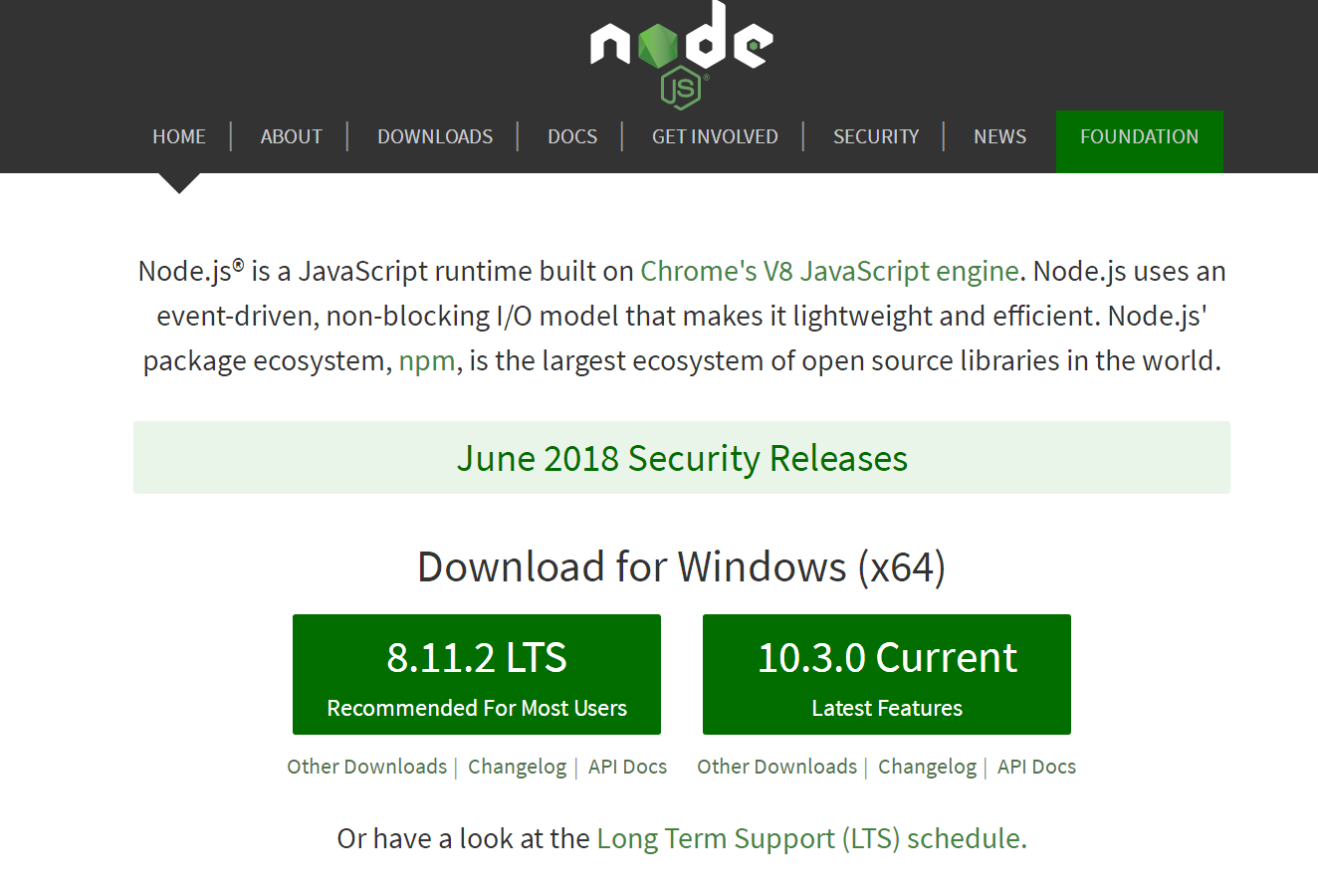
一路按安装即可。
安装成功后,打开 cmd (win终端,快捷键是 ctrl + r 输入 cmd ) 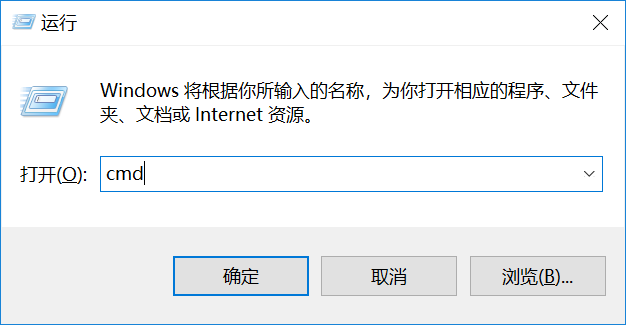 查看是否安装成功;
 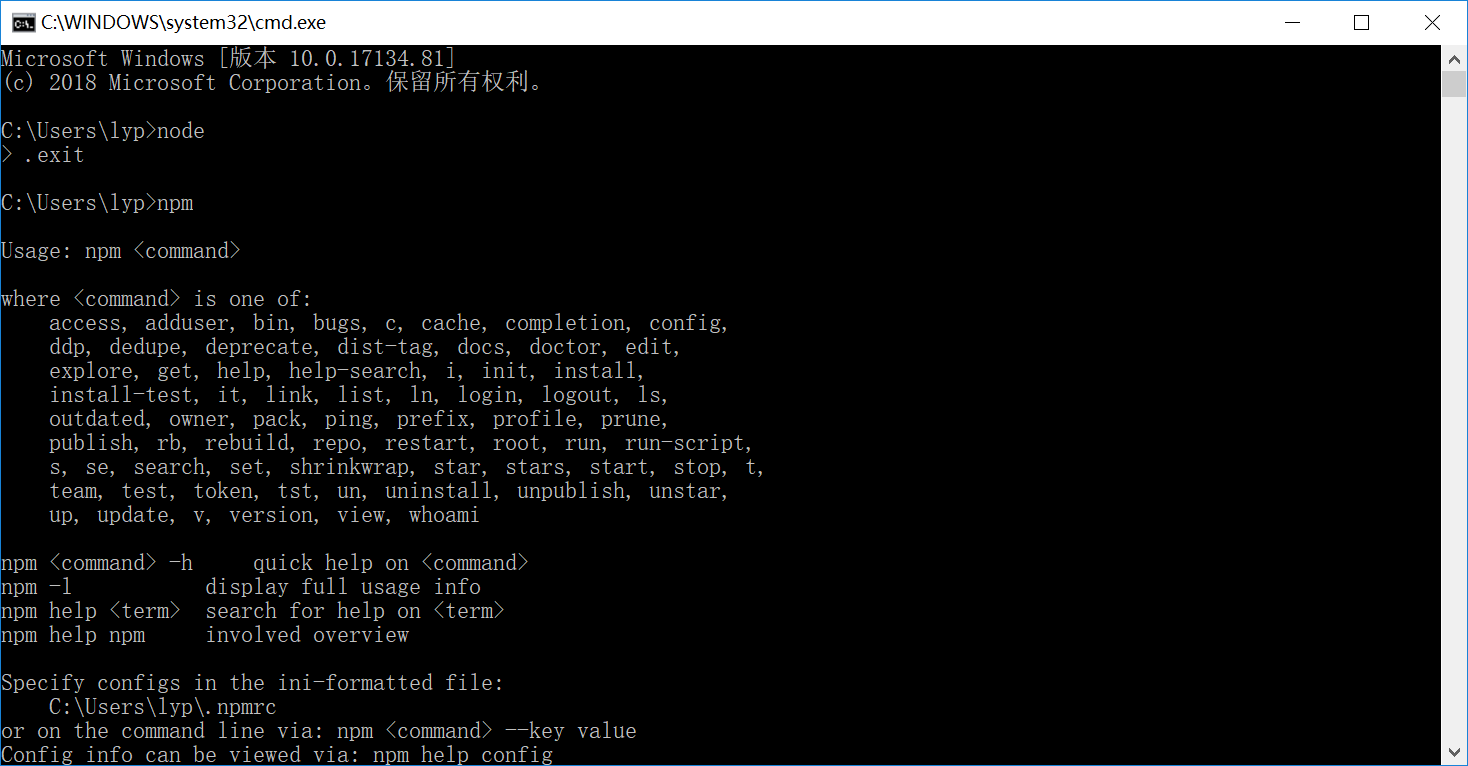 如果没有成功有可能需要手动配置
 nodejs 的环境变量,如何配置
这里就不再赘述了。网上资料有很多。
(2)、安装Git
安装Git是为了利用GitHub中的github.io来做博客的远程创库和服务器,之后也可以使用云服务来作为自己博客的服务器;本人为屌丝一个,就直接使用GitHub作为自己的远程服务器了,想使用云服务和创建自己特有的域名的博客,
在这里我就不介绍如何搭建了。如果你很感兴趣,不妨在网上查找资料,这类的资料还是很多的。
首先下载@git, 然后点击安装,以下是我的安装步骤: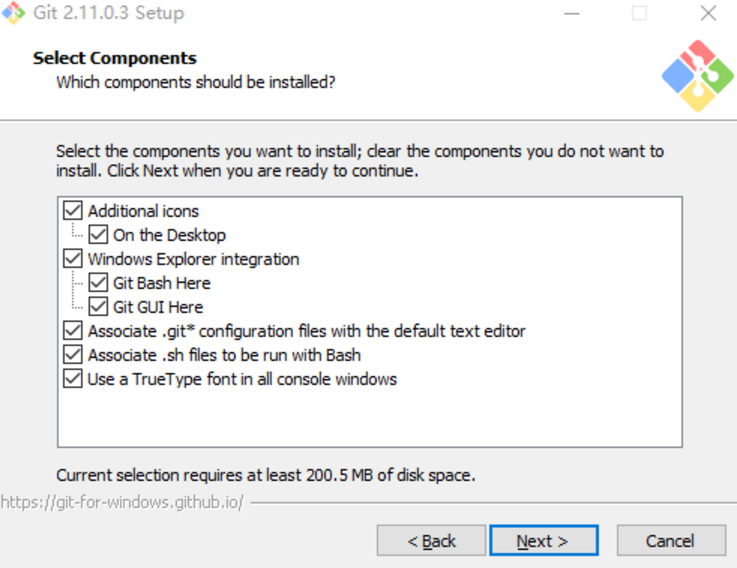 ,
, 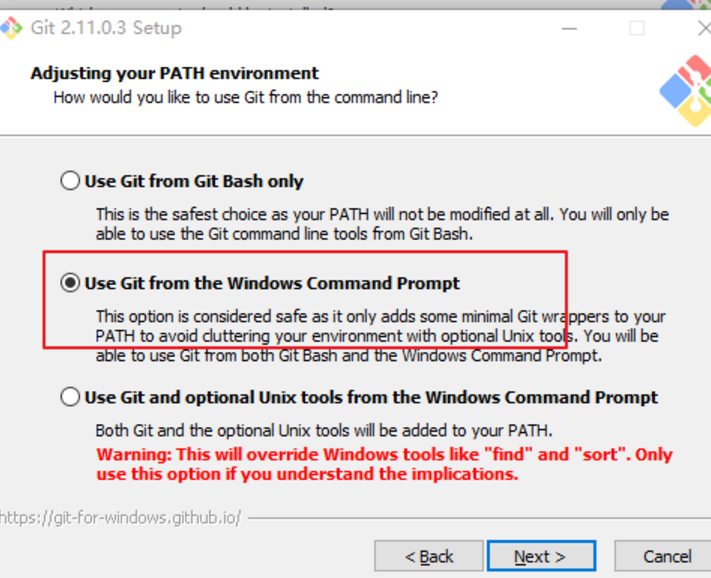 ,
, 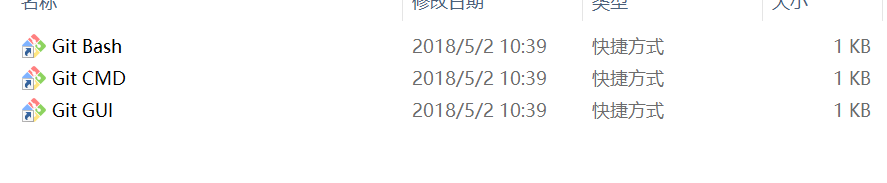 , 其中的
, 其中的Git Bash就是我们主要用到的。安装好git后,还需要一个
GitHub账号,如何注册GitHub账号,这里也不赘述了;这里给个链接自己去注册吧。@GitHub
(3)、安装hexo
使用npm来安装hexo。在电脑任意位置Shift+鼠标右键,打开Git Bash 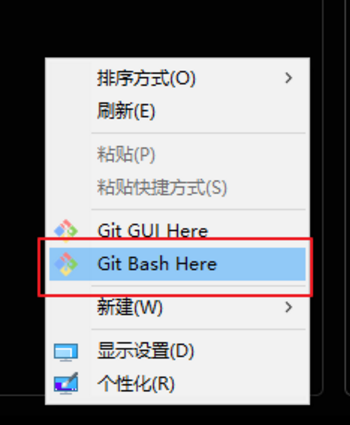 执行命令
执行命令1
$ npm install -g hexo
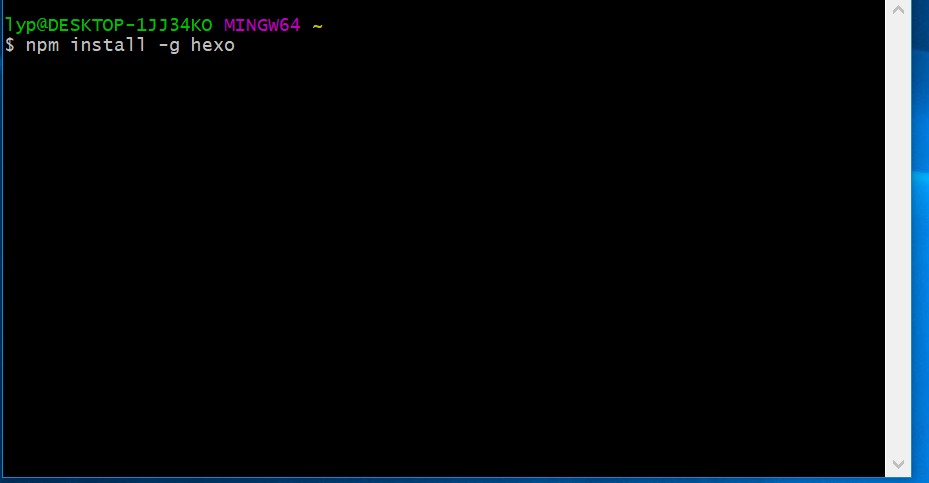 然后就是漫长的等待,
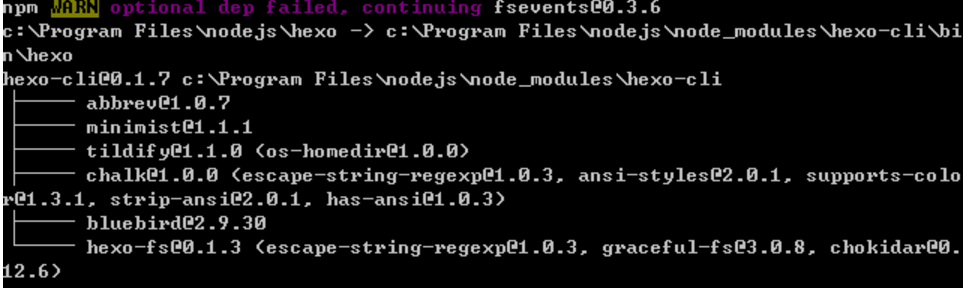 如果失败,可以使用淘宝镜像来执行;命令如下:
1
npm install -g hexo-cli
安装完成后,在输入命令,验证是否安装正确。1
hexo -v
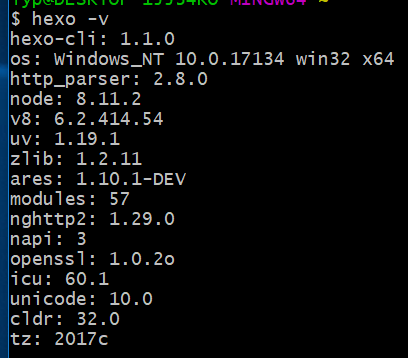
2.部署本地站点
(1)、部署hexo
在你想创建博客的盘符下面或者文件下面,打开Git Bash,执行命令;1
hexo init hexoweb
也可以1
$ hexo i hexoweb //i 是init的缩写

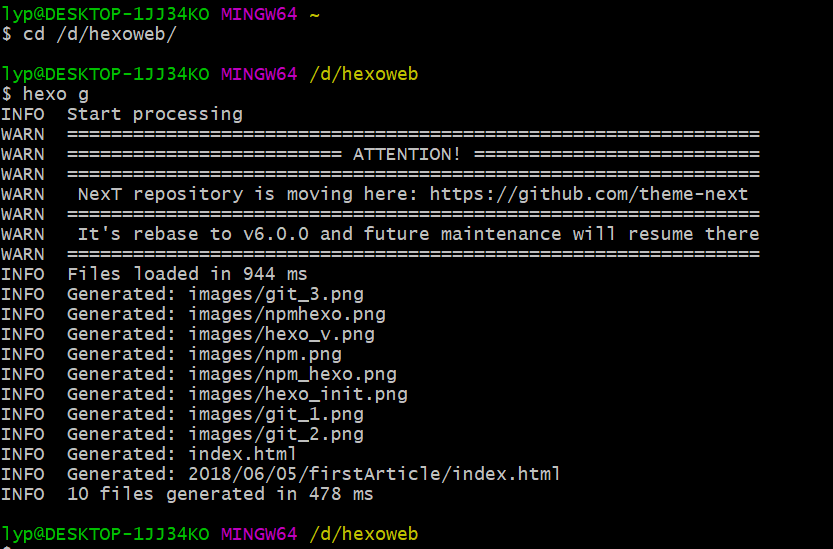
命令中init 后跟的是你博客文件的名字,我这里写的是hexoweb,你也可以写你自己喜欢的名字;然后执行一下命令;1
2
3 cd hexoweb //切换到项目根目录
hexo g //g是generetor的缩写
hexo s //s是server的缩写
 ,
, 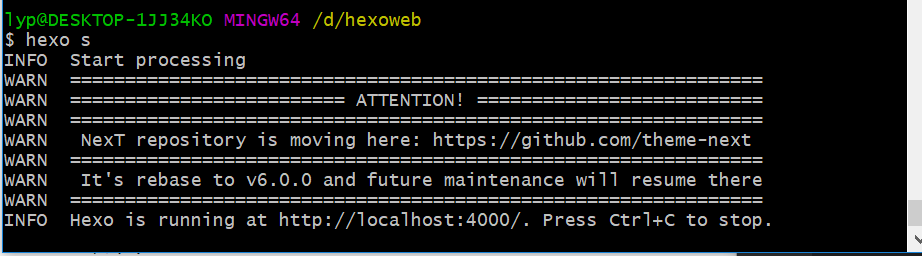
然后在浏览器中输入 localhost:4000查看页面是否生成。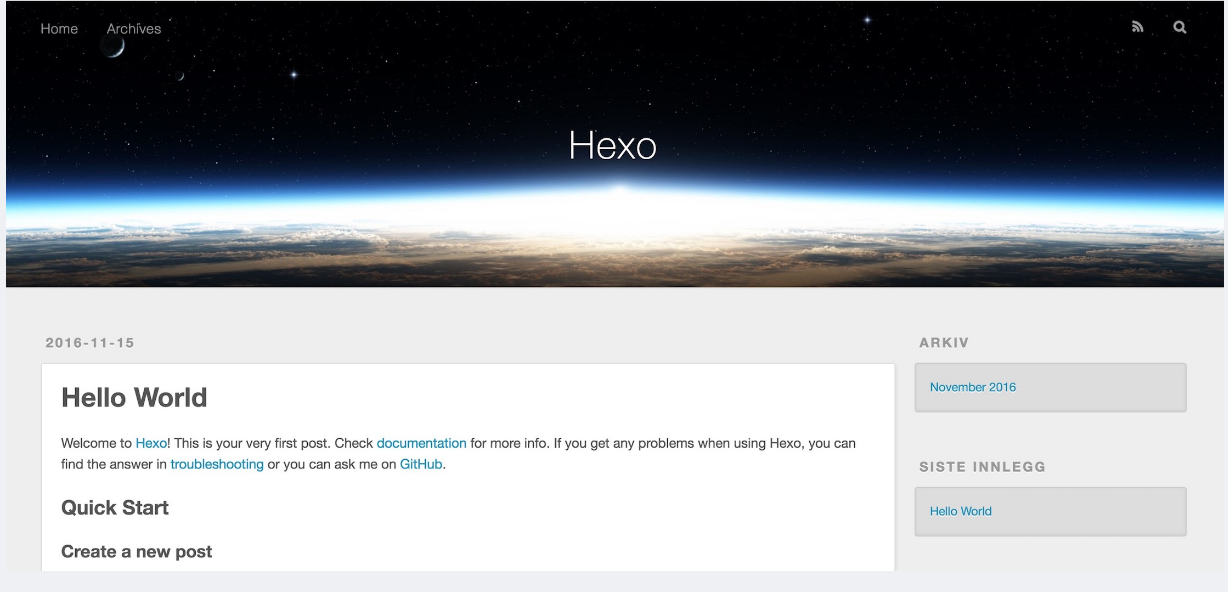 看到以上图片中的样子,就说明成功了,这就是hexo默认的博客主题。现在你可以在这个文件下面开始写自己的博客了。
什么???你说这个默认主题你不喜欢,想换一个自己喜欢的主题。换主题那也行的,那下面我就教你如何换hexo的主题。
(2)、选择hexo主题
首先给你几个链接,供你参考:
https://hexo.io/themes/ 这里有很多hexo主题可供选择
https://www.zhihu.com/question/24422335 知乎上hexo主题的评价与选择
https://github.com/NEOscavenger00 我的GitHub,别忘点颗星 ^^
https://neoscavenger00.github.io/ 这是我的博客主页
我这里使用的next主题,主要是因为这个主题容易上手,而且是最多人喜欢用的一个大众主题^^。首先,在项目根目录下执行命令
然后在项目先会生成一个next文件,具体路径D:\hexoweb\themes,我们的主题就在这个文件下,后面我所要修改的主题各个设置,都会在这个文件下进行修改;
下载主题完成后,找到项目根目录下的_config.yml,具体路径为D:\hexoweb,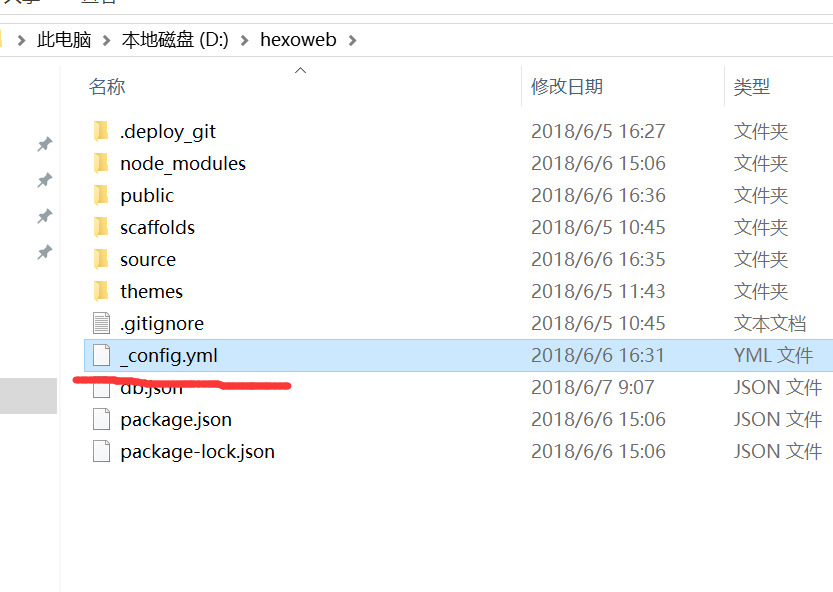 使用编辑器打开该文件,然后找到
theme字段,
把landscape改为next。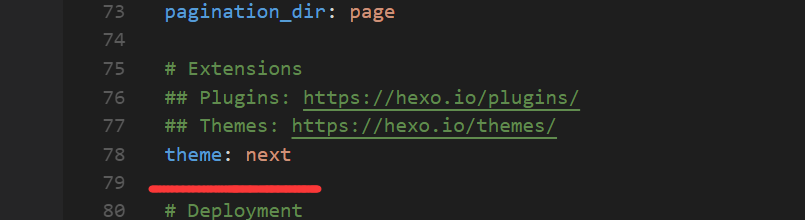 然后在终端执行以下命令:
1
2
3$ hexo clean //清除缓存
$ hexo g //重新生成代码
$ hexo s //本地部署
然后打开浏览器访问 localhost:4000 查看效果。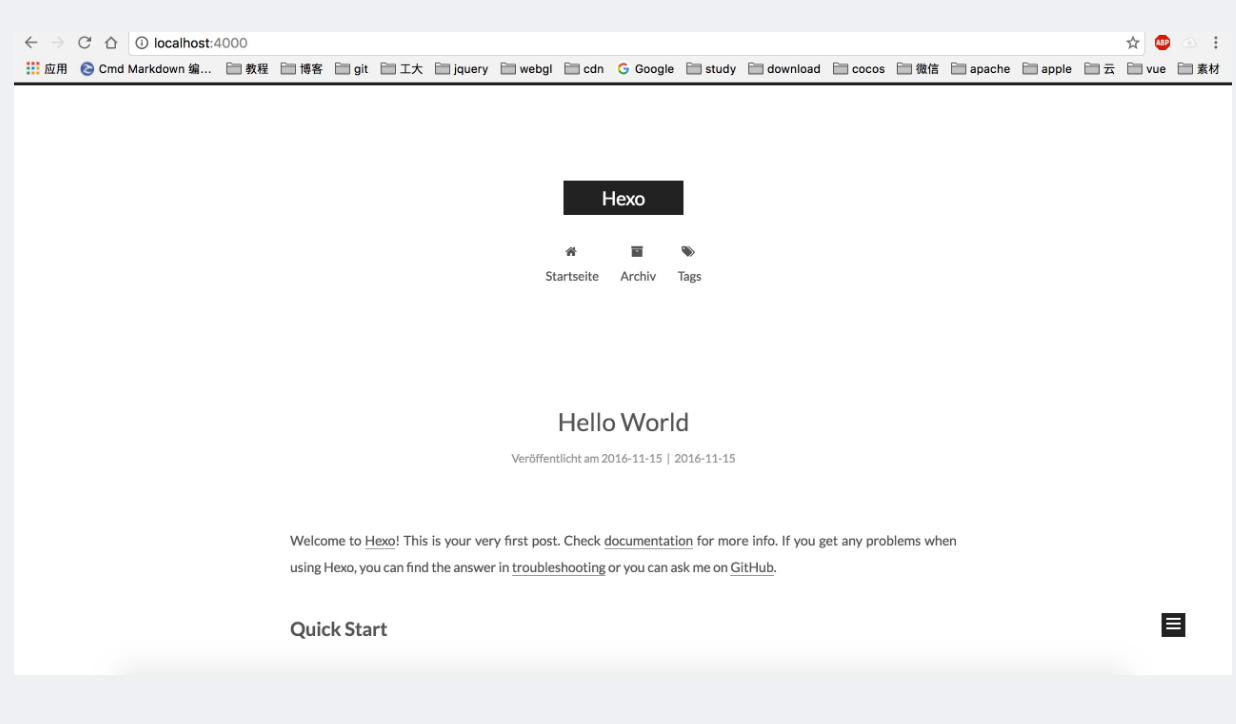
如果出现这个样式,就说明主题添加成功了。next主题有三种选择,上面的是默认最简洁的一种,如果觉得不好看,可以选择修改主题文件下的_config.yml文件来确定要哪个主题。
Muse - 默认 Scheme,这是 Next 最初的版本,黑白主调,大量留白
Mist - Muse 的紧凑版本,整洁有序的单栏外观
Pisces - 双栏 Scheme,小家碧玉似的清新
我这里选择的是Mist的主题。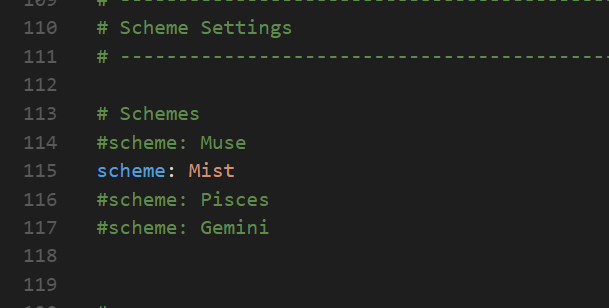 然后重新执行上面的命令,打开
localhost:4000,查看效果。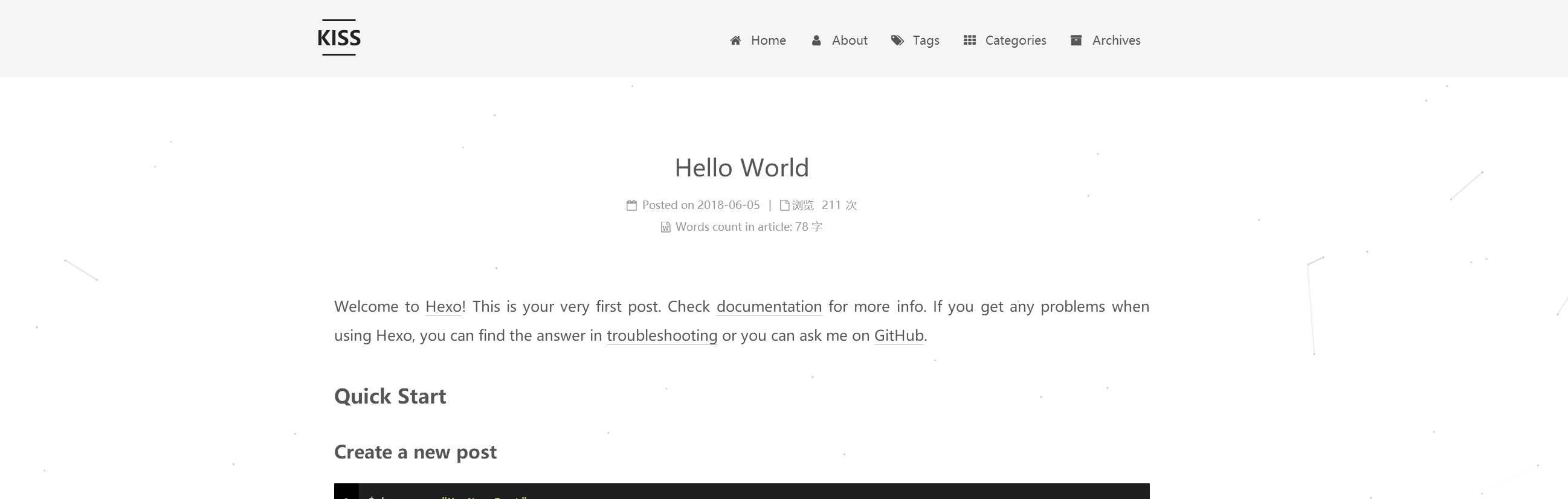
到这里本地私有博客就算基本完成了,下面开始将如何利用GitHub建立远程私有博客。之后我还会教大家如何修改头像,添加标签、炫酷的页面效果、版本声明等等。
二、部署GitHub
1.创建自己的GitHub项目
(1)、创建项目
这里就可以用到我们前面注册的GitHub账号了。首先创建一个新的项目: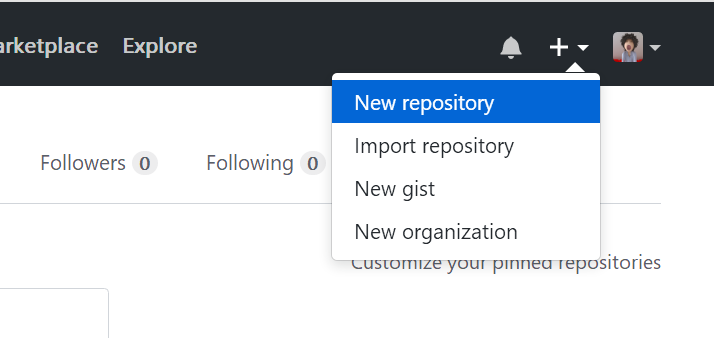
(2)、按格式输入项目名称:
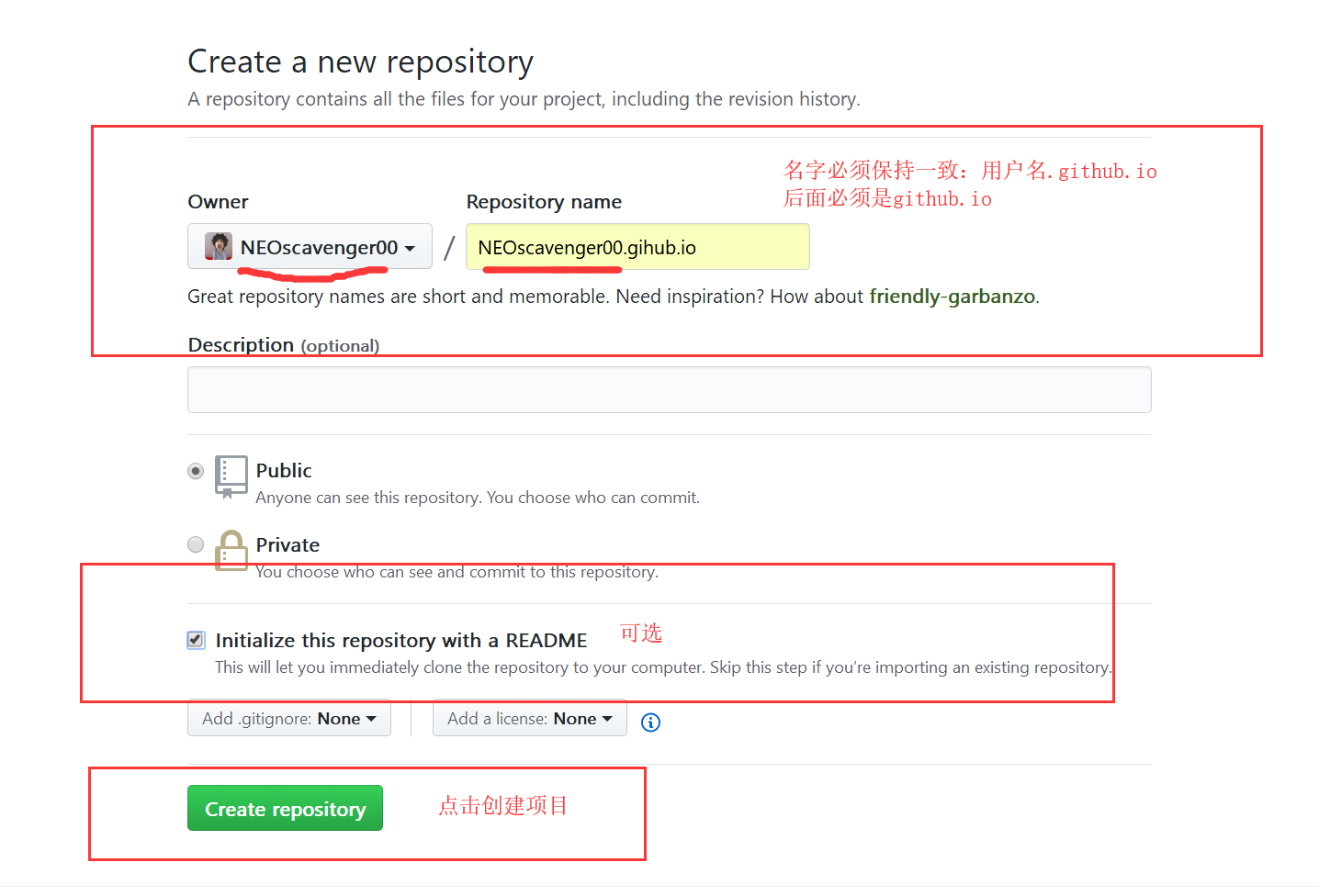
(3)、点击setting,设置一个page
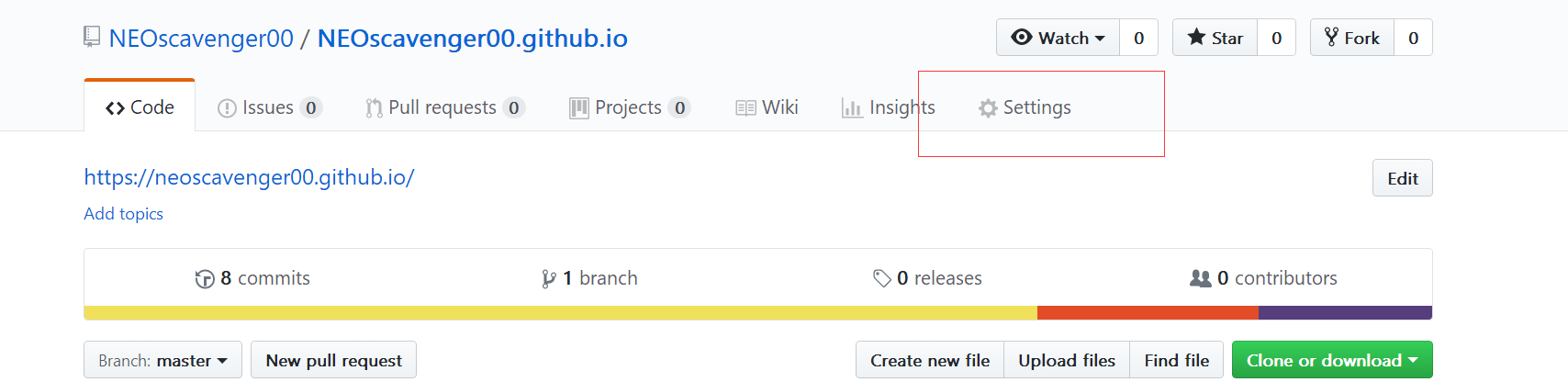
往下翻找到GitHub Pages,进行以下修改即可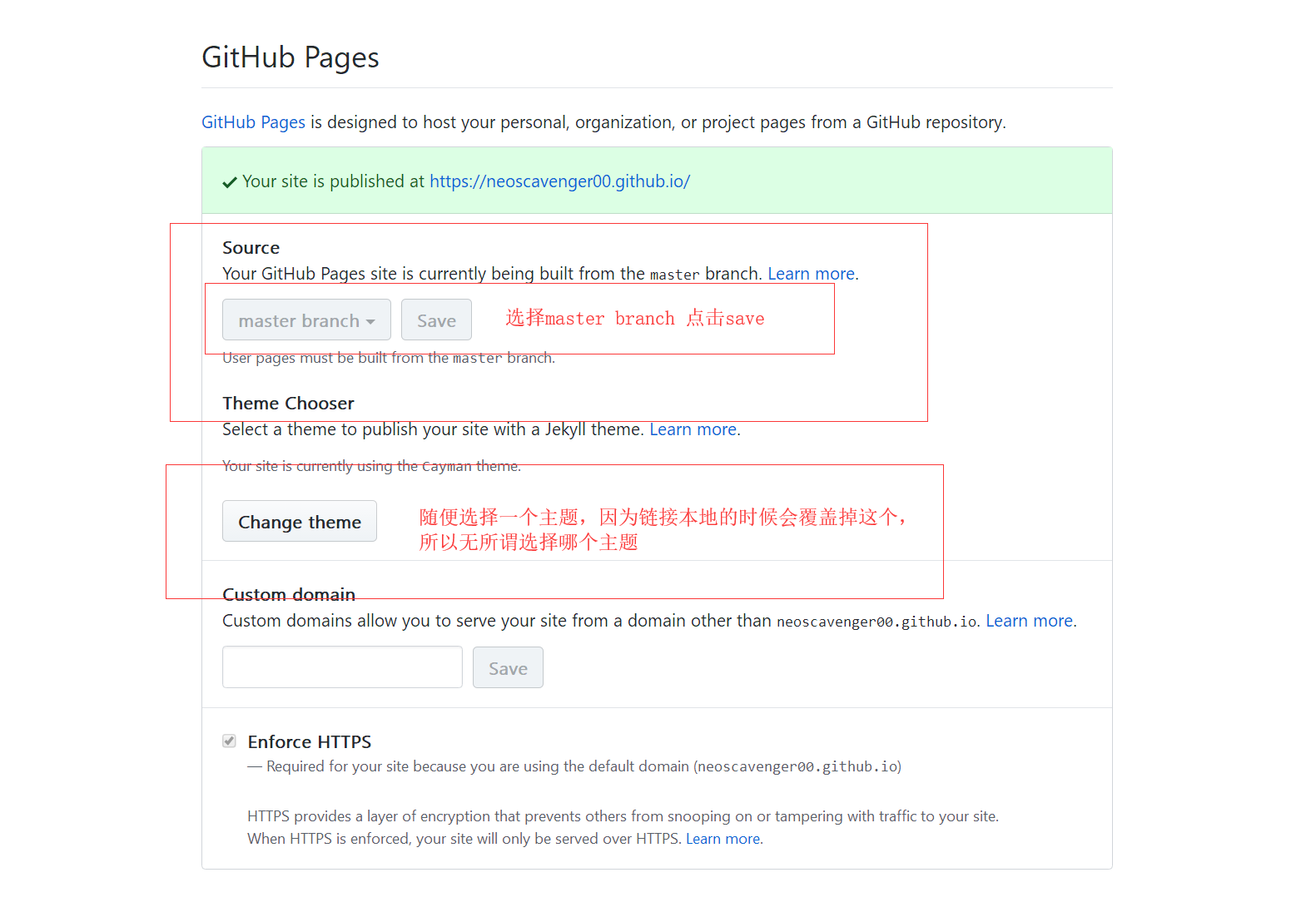
这个时候访问以下你的链接(输入地址:用户名.github.io),就可以看到效果了,我的主页已经覆盖掉了,就用网上的一张图片代替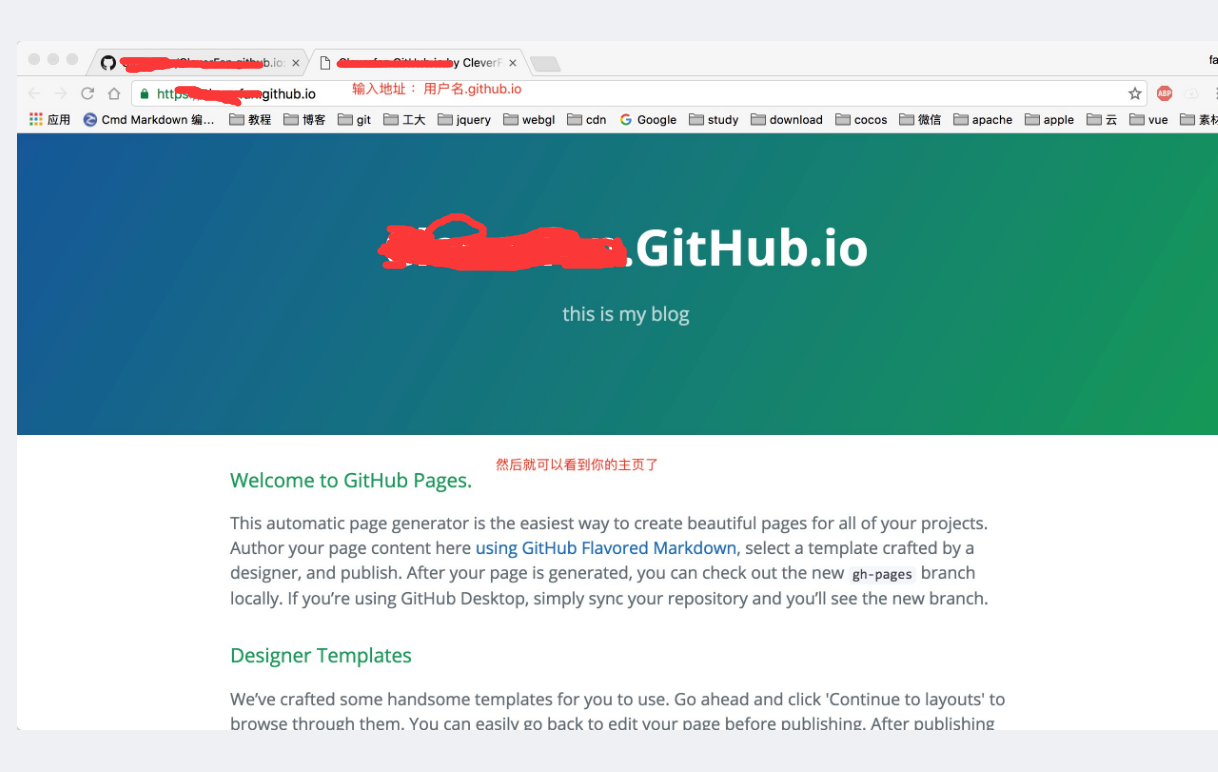
(4)、本地链接远程仓库
打开Git Bash,执行以下命令,生成ssh-keygen1
2
3
4 ssh-keygen -t rsa //中间出现什么都不用管,一直Enter下去
cd .ssh
ls
cat id_rsa.pub // 将出现的key 复制下来,等会要用(也就是下图我涂掉的一块)
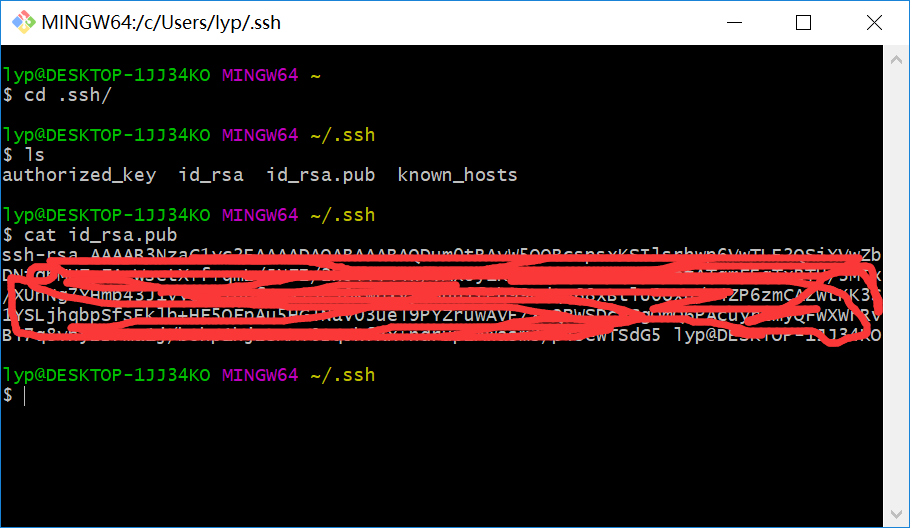
然后打开GitHub主页,按照以下的步骤操作即可;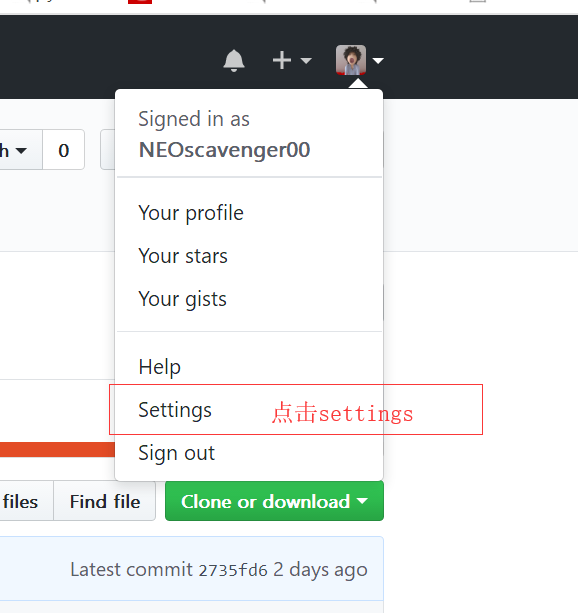
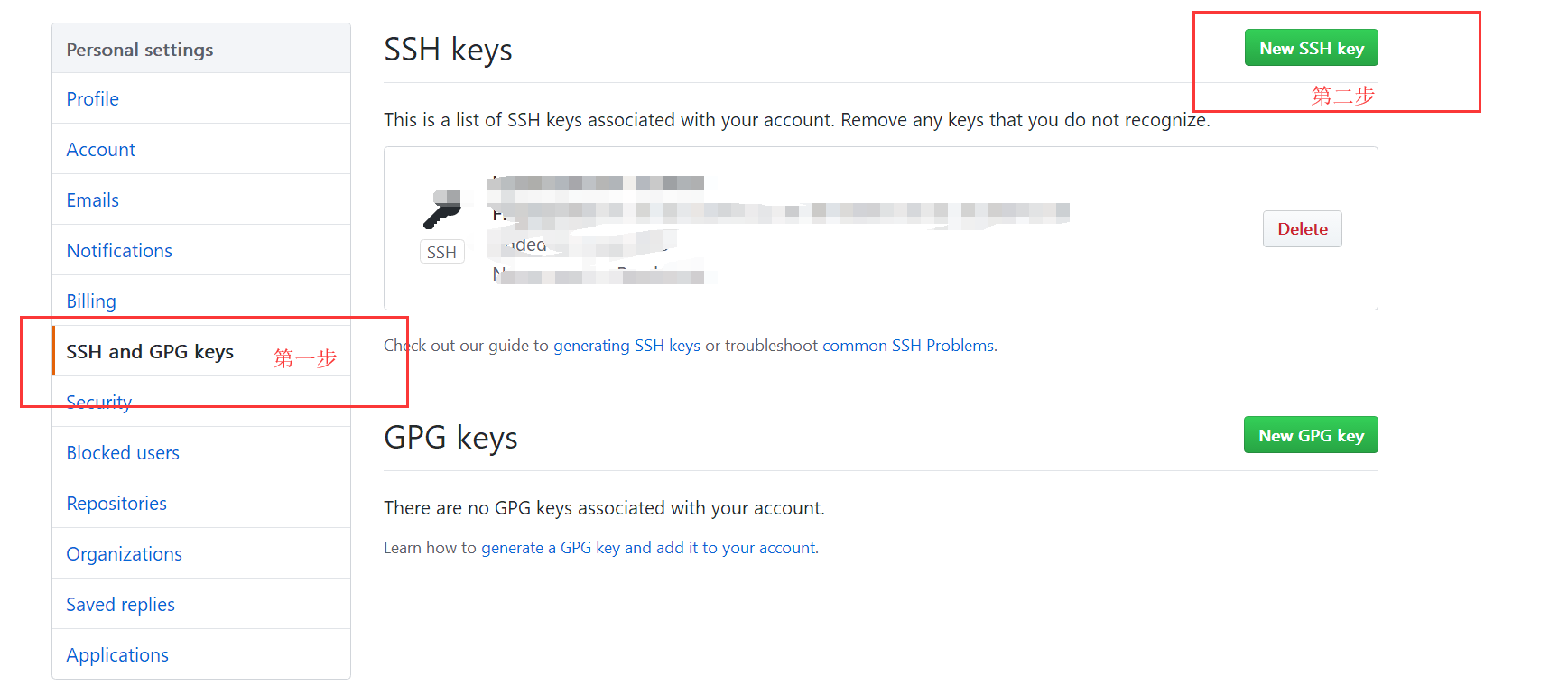
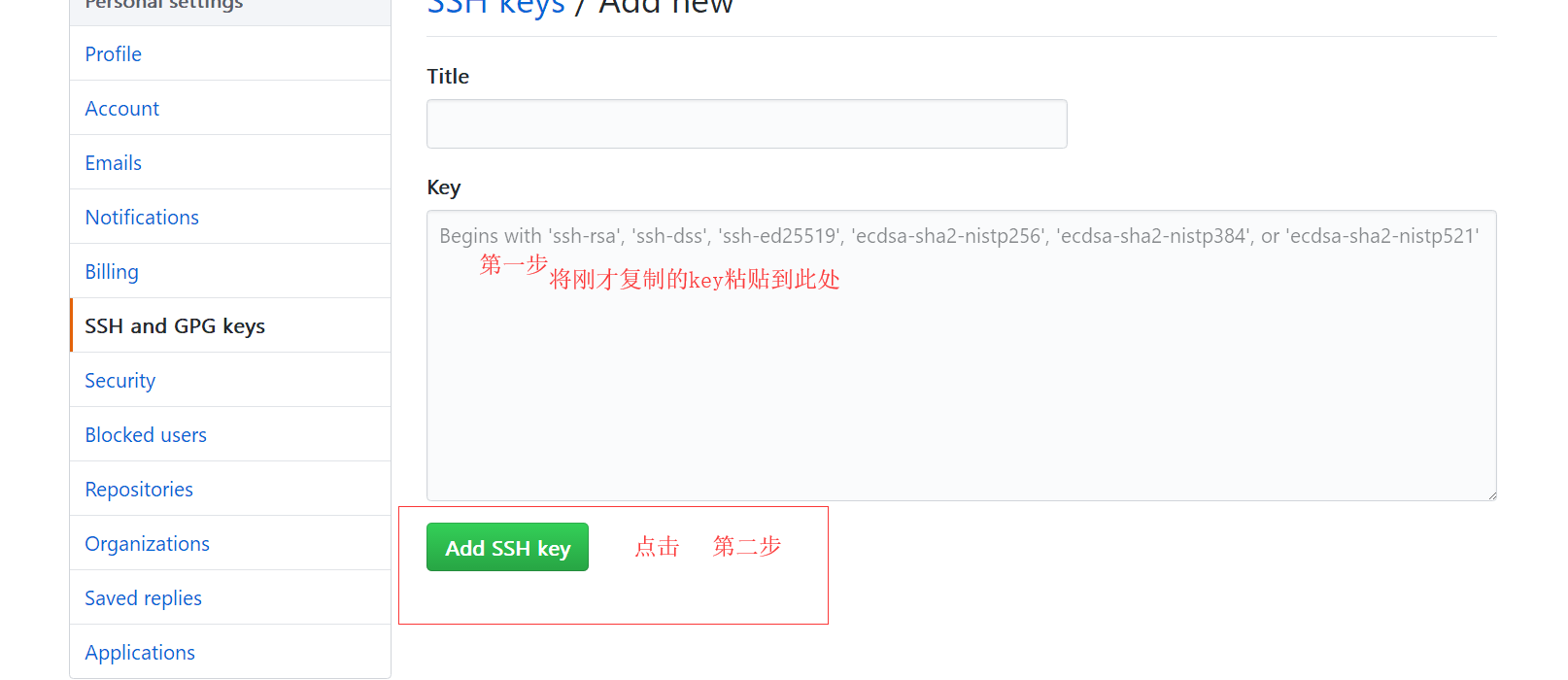
这样以后就可以免密码向GitHub仓库push代码了;
之后,修改hexo根目录下的配置文件D:\hexoweb\_config.yml,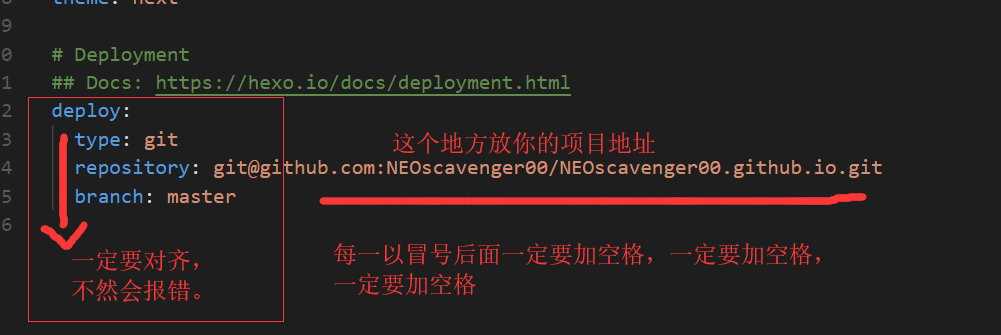 修改好后,再次确定格式有没有写错,该对齐的要对齐,该留空格的要留空格。
不知道项目地址的,打开自己的GitHub主页点击刚才新建的项目;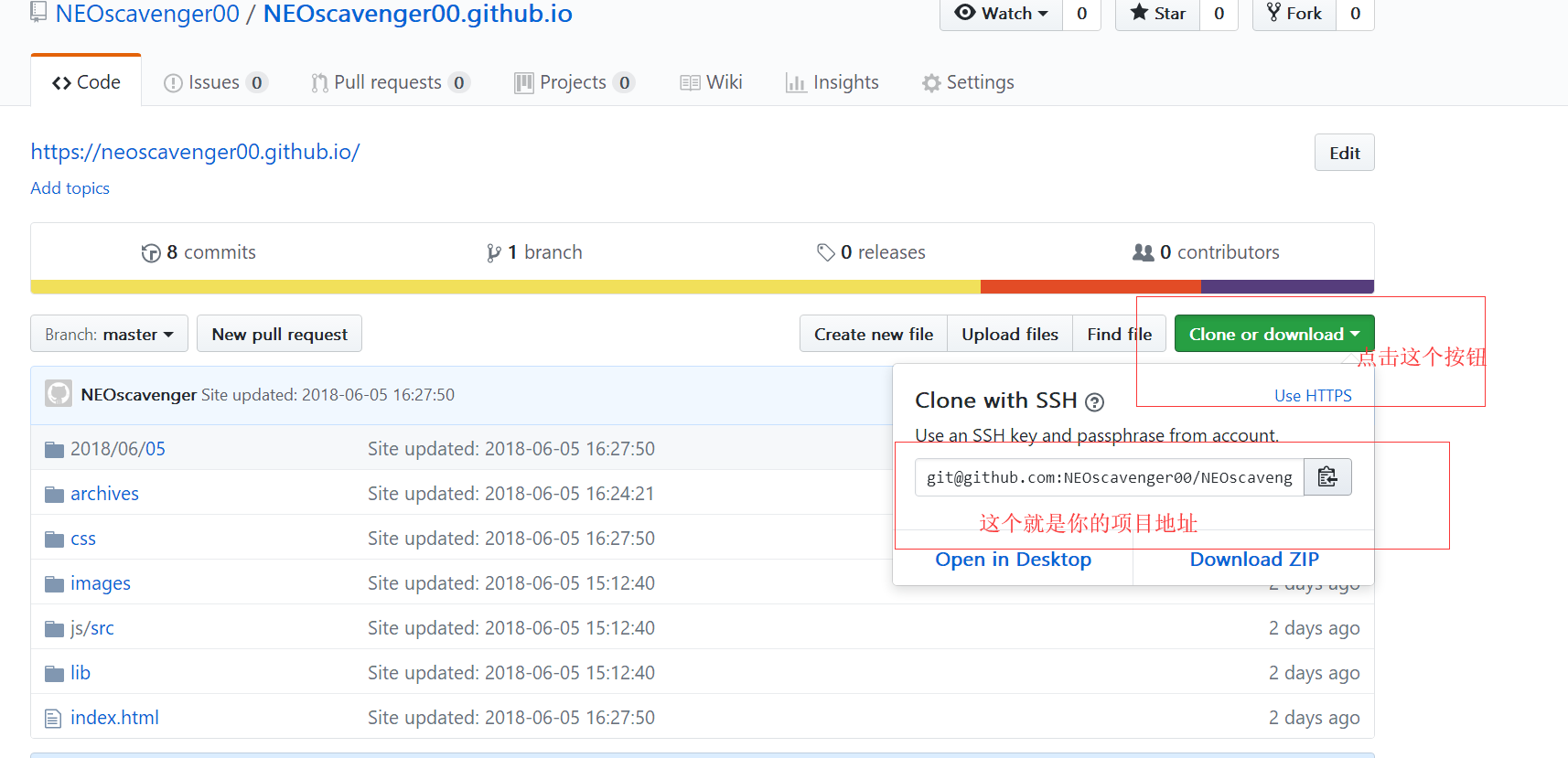
(5)、 结尾部署
执行命令1
2$ npm install hexo-deployer-git --save //这是安装hexo的插件
$ hexo d //部署命令,就靠它链接远程仓库
等待一会,完成后,再访问你的网站(还记得吗?就是你GitHub上的,用户名.github.io),就会发现神奇的一幕,你在本地创建的私有博客,竟然出现在远程仓库了。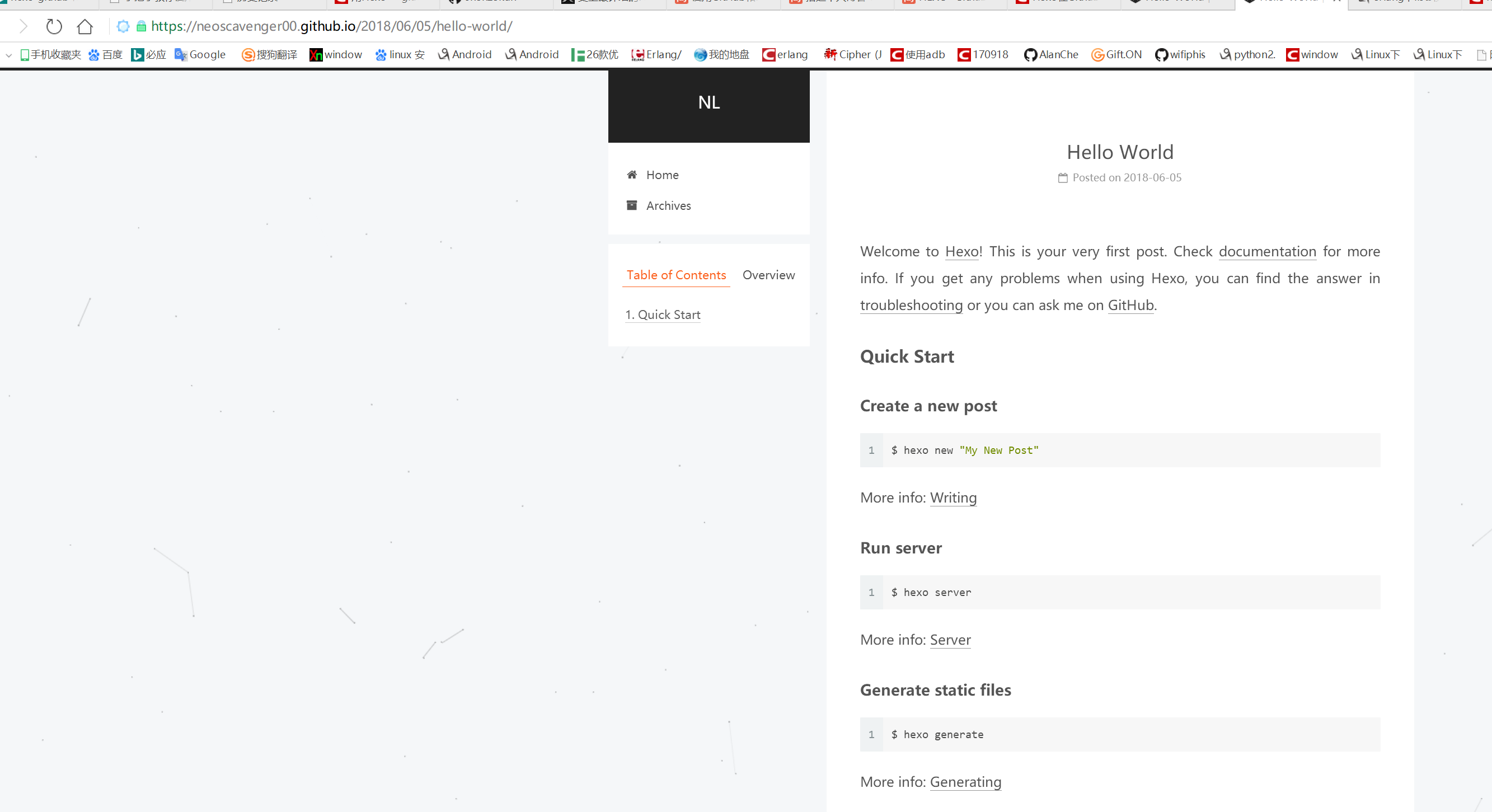
以后你也可以自己,写博客发布了,只要将你的网站给别人,别人就可以看到你写的博客了,是不是很开心。当然以后你也可以自己买云服务,将自己的博客部署到自己的服务器上。当然这是后话,下面我教你,发布自己的第一篇博客
(6)、发布第一篇博客
执行命令1
2
3$ hexo new "firstArticle"
//hexo n 也可以
//你自己的博客名称,名为firstArticle.md的文件会建在目录D:\hexoweb\source\_posts下。
然后用编辑器将文章写好后,在项目根目录下执行以下命令:1
2$ hexo g //重新生成代码
$ hexo d //发布到远程仓库上
现在可以访问自己的网站查看一下吧!!!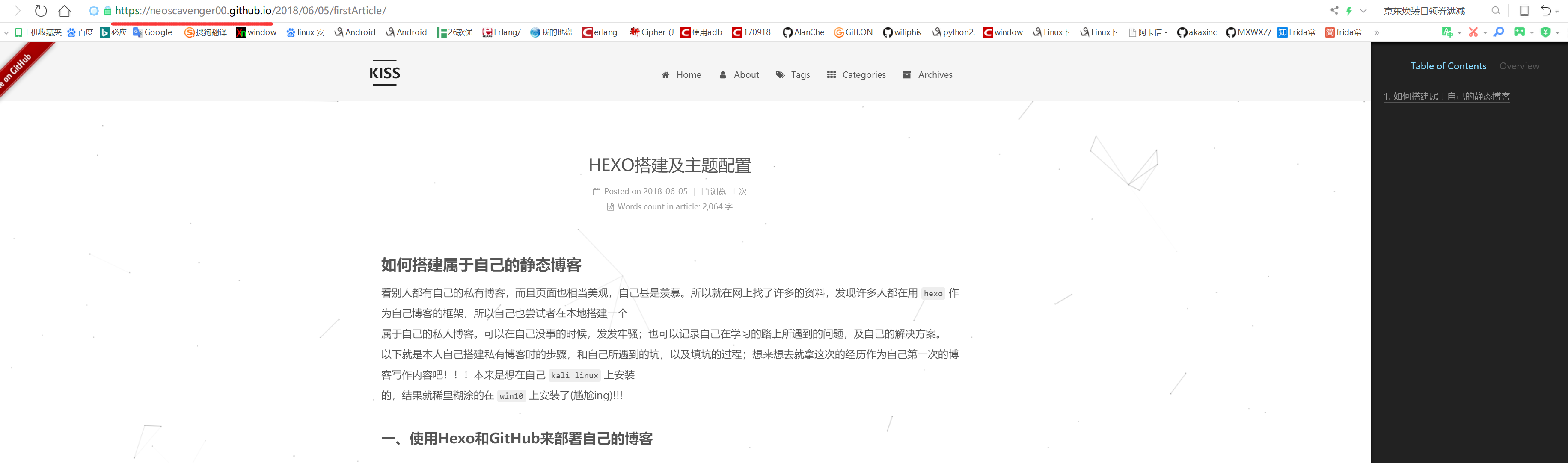
填坑排雷
下一篇我将写以下hexo的各种配置1
2
3
4
5
6
7
8
9
10var brief_introduction = {
nickName : "NEOscavenger",
site : "https://github.com/NEOscavenger00"
};
while(alive){
eat();
sleep();
code();
repeat();
}
作者:@NEOscavenger00
2018.06.06